viernes, 31 de marzo de 2017

Marzo 29 2017


Se entregaron definitivas y se realizo ensayo para la coreografia de las interclases

jueves, 23 de marzo de 2017

[MARZO 22 2017]

 Acumulativo

Debía aparecer:

Nombre del producto (caja de texto)
valor del producto (caja de texto)

Botón aceptar (cuando se oprima este botón
Nos debe aparecer  abajo el  nombre del producto que escribimos primero, el valor del producto y el valor del producto con el iva ya fuera 16% o 19%)


No se podían colocar
* alert


jueves, 16 de marzo de 2017

[marzo 15 2017]

Presentación del proyecto

Las indicaciones del profesor fueron:

Escogio a la azar 2 personas de cada grupo y una entregaba la memoria USB donde debía estar el proyecto Guardado y tener informacion, estar actualizada y la otra persona entregaba el cuaderno o carpeta  Actualizado


sábado, 11 de marzo de 2017

[MARZO 8 2017]


INICIO DEL PROYECTO 

CONDICIONES


  1. Los grupos de trabajo asignados el día de clase NO SE DEBEN REUNIR, debido a que no existirá trabajo de proyecto del periodo para trabajar en casa.
  2. El trabajo de proyecto grupal se realizará en horas de clase.
  3. Se publicaran los ejercicios(herramientas funcionales) propios que se necesitan para la construcción del proyecto.
  4. Cada integrante debe descargar los ejercicios.
  5. Dichos ejercicios, cada alumno debe realizarle modificaciones y así entender la mecanica de los mismos.
  6. Los ejercicios deben estar almacenados en memoria usb personal.
  7. Si los integrantes de un grupo no alcanzan a terminar el proyecto, el docente se queda con el trabajo y a la siguiente clase el docente le entrega nuevamente el trabajo consignado y así podrá terminar el proyecto.
  8. Si algún integrante de cualquier grupo:
    • No descarga por su propio medio los ejercicios, ni realiza los ejercicios así no le funcionen, el estudiante se hace acreedor de un trabajo de proyecto individual, como tambien queda registrado automáticamente para la realización del acumulativo.
    • No participa en la realización del proyecto, queda registrado automáticamente para la realización del acumulativo.
    • No tiene memoria usb de los ejercicios(herramientas) indicadas en esta publicación, queda registrado automáticamente para la realización del acumulativo.
  9. Si en la realización de los proyectos no alcanzamos a realizar las exposiciones, el criterio de evaluación será 100% escrito individual.
  10. Si todo el grado/grupo trabaja a favor del conocimiento y se observa que TODOS han trabajado en sus respectivos proyectos de su grupo, le realizaré a dicho grado/grupo una EXECELENTE Oferta de Nota.

-INDICACIONES


  • GHG Nombre de la carpeta del proyecto debe llamarse:  10a_grupo##
  • Debe tener un templete.
  • Debe tener completa navegación.
  • (Derechos.html )debe ir vinculada a la pagina principal, en este modulo debe encontrarse la foto de cada uno de los integrantes al lado derecho de la foto sus nombres y apellidos y debajo debe estar la url del blog de quien corresponde.
  • Todos los tittle del template deben tener como nombre:---> proyectogrupo_10a
}


sábado, 4 de marzo de 2017

MARZO 1 2017


HTML5 nos permite definir patrones de validación para los diferentes campos de un formulario sin utilizar ni una sola línea de javascript. Esta característica nos permite ahorrarnos algunas solicitudes inadecuadas y el consiguiente gasto innecesario de recursos del servidor, aunque sin duda la principal ventaja es la mejora de la experiencia del usuario.
Es importante anotar que la validación de formularios con HTML5, al igual que la validación con javascript, se realiza en el lado del cliente (navegador web) y, por tanto, puede ser modificada por el usuario o ignorada totalmente. Esto quiere decir que las cuestiones relativas a la seguridad del formulario no deben basarse en esta validación ni es sustituta de la validación server-side.

Métodos de validación de formularios con HTML5

HTML5 ofrece diferentes métodos de validación de formularios client-side utilizando diferentes atributos para el elemento <input>. Los más destacados son typepattern y required. Veamos cada uno de estos atributos y ejemplos de uso. Las imágenes ilustrativas son obtenidas utilizando el navegador firefox y pueden variar si se utiliza otro navegador.

El atributo type

Con el atributo type indicamos al navegador el tipo de control que debe ejercer sobre el elemento <input>. Ya en HTML4 nos acostumbramos a <input type="text" /> pero a partir de HTML5 podemos utilizar una amplia gama:
  • color
  • date
  • datetime
  • datetime-local
  • email
  • month
  • number
  • range
  • search
  • tel
  • time
  • url
  • week
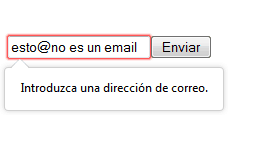
Si los datos introducidos en el campo del formulario no coinciden con el tipo especificado, el navegador lanzará un aviso al usuario y el formulario no se enviará. Por ejemplo, podemos requerir que se introduzca una dirección de correo electrónico:
<input type="email" name="email">
Dará el siguiente aviso si se introduce un email no válido:


HTML5 email
Validación email con HTML5 type=”email”

Es el propio navegador el que valida los datos introducidos según el tipo especificado. La validación para algunos valores de type puede ser muy diferente de unos países a otros y por ello algunos tipos no son universalmente soportados. Por ejemplo, el type="tel", utilizado para números de teléfono, necesita un patrón de validación diferente para diferentes países y regiones. La solución para seguir con HTML5 y no utilizar javascript es definir patrones de validación propios con el atributo pattern.

El atributo pattern

Este atributo es sencillamente espectacular. Nos permite definir patrones de validación client-side personalizados sin prácticamente límite. El valor de este atributo ha de ser un formato de datos con notación de expresión regular javascript. Las expresiones regulares, conocidas como regex (del inglés regular expression), son incluidas en prácticamente todos los lenguajes de programación y permiten validar una cadena de texto frente a palabras, caracteres y patrones de una forma muy flexible a la vez que concisa.
Al poner un regex como valor del atributo pattern en un <input> decimos al navegador cuál es el valor aceptable para este campo del formulario. Familiarizarse con las expresiones regulares puede llevar algún tiempo y práctica, puedes empezar con la documentación para regex en javascript ofrecida por mozilla.
Por ejemplo, en España un número de teléfono fijo comienza por 9 o por 8 y un número móvil comienza por 6 o por 7 y en ambos casos le sigue un número de 8 dígitos. Un regex para aceptar números de teléfono de España podría ser:
<label for="tel">Teléfono (9 dígitos comenzando por 9, 8, 7 o 6)</label>
<input type="text" pattern="^[9|8|7|6]\d{8}$">
Este regex dice: aceptar sólo un número que comiencen por 9, 8, 6 o 7 seguido de 8 dígitos. En caso de introducir un número incorrecto saldría el siguiente aviso:


Validación teléfono español con HTML5
Validación teléfono español con HTML5 y el atributo pattern

Para utilizar el atributo pattern es recomendable utilizar el type="text" y no un type de los predefinidos en HTML5 que ya cuentan con patrones de validación en el propio navegador. Mezclar ambos puede llevar a resultados inesperados.

Personalizar avisos con el atributo title

En los ejemplos anteriores los avisos mostrados eran elegidos por el navegador. A través del atributo title podemos personalizar estos avisos. Por ejemplo:
<input type="text" name="twitter_username"
       pattern="^@?(\w){1,15}$"
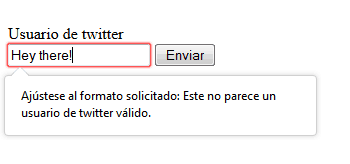
       title="Este no parece un usuario de twitter válido">
Con el pattern anterior se aceptaría una cadena de texto de 15 letras que no contenga caracteres especiales (ñ, vocales acentuadas, etc). La cadena puede comenzar por @ o no. Con esta regla se aceptarían sólo nombres de usuario de twitter válidos y se lanzaría el siguiente aviso personalizado si se introduce uno no válido:


Validación usuario twitter con HTML5
Validación usuario twitter con HTML5 y el atributo pattern con aviso personalizado

El atributo required

Tal y como su nombre indica, este atributo se utiliza para decir al navegador los campos del formulario que son requeridos de forma obligatoria, es decir, que no pueden quedar vacíos. Basta con poner required o required="required". Por ejemplo:
<input type="text" name="twitter_username"
       pattern="^@?(\w){1,15}$"
       title="Este no parece un usuario de twitter válido"
       required>
Si el <input> anterior se deja vacío se mostrará el siguiente aviso:


required HTML5
Aviso de campo obligatorio con atributo required en HTML5

Recuerda que:

  • La validación de formularios con HTML5 ahorrará bastante trabajo de desarrollo al no tener que validar con javascript
  • El soporte entre distintos navegadores está bastante extendido, salvo algunos tipos que requieren la especificación de expresiones regulares para su validación
  • A través del atributo pattern las posibilidades son infinitas y podemos validar cualquier formato de datos que deseemos
  • La seguridad de la validación con HTML5 es igual que la seguridad de la validación con javascript: ninguna. Ambas son validaciones client-side y nunca deben sustituir la validación server-side
https://cybmeta.com/validacion-de-formularios-con-html5


VENTANA MODAL SENCILLA SIN JAVASCRIPT


Pertenece a  DestacadosTips  el 11 noviembre

Aunque hay más formas de hacer modales sin necesidad de Javascript, quizá la más cómoda sea mediante el selector :target, un elemento muy olvidado pero muy útil. Gracias a él vamos a decirle a un ‹a› con un ancla en su href que el elemento al que está anclado y oculto se muestre al ejecutarse :target, es decir, que cuando pinchemos en el botón nos muestre la ventanita modal.
Código HTML:
/* El botón */
‹a href=”#modal” title=”” class=”btn”›Pincha aquí‹/a›
/* La modal */
‹div id=”modal”›
   ‹a href=”#cerrar”›‹/a›
   ‹div id=”modalContent”›
      ‹h1›Soy una ventana modal‹/h1›
      ‹p›Hecha sin JS ni jQuery, solo CSS3‹/p›
      ‹a href=”#cerrar”›X‹/a›
   ‹/div›
‹/div›
Código 
CSS:
/* Creamos unos estilos para el botón */
.btn{
   position:relative;
   padding:8px 16px;
   font-family:'psychotik';
   font-size:1.2em;
   font-weight:normal;
   color:#fff;
   text-shadow:none;
   border-radius:16px;
   background:#00A6B6;
   box-shadow:inset 2px 2px 1px #007f8b;
}
.btn:hover{
   background:#FF9C00;
   box-shadow:inset 2px 2px 1px #995f02;
}
/* Un bloque que ocupe toda la pantalla y contendrá nuestra modal... */
#modalContent{
   position:absolute;
   top:50%;
   left:50%;
   z-index:6;
   margin:-2% 0px 0px -150px;
   float:left;
   width:300px;
   color:#fff;
   line-height:22px;
   padding:15px;
   border-radius:5px;
   background:#00A6B6;
   border:1px solid #fff;
   box-shadow:0px 2px 1px #999;
}
/* ... los estilos de la ventana central ... */
#modal{
   position:fixed;
   top:0px;
   left:0px;
   z-index:5;
   float:left;
   width:100%;
   height:100%;
   background:rgba(0,0,0,0.2);
   display:none;
   opacity:0;
}
/* ... y un ‹a› transparente que ocupa todo el espacio para poder cerrar la modal desde cualquier punto */
#modal > a{
   position:fixed;
   top:0px;
   left:0px;
   z-index:1;
   float:left;
   width:100%;
   height:100%;
}
El elemento clave, le decimos que cualquier elemento susceptible de absorber esta propiedad, se muestre, o lo que es lo mismo, cuando pulsemos el botón, se ejecutará :target y nos mostrará la modal
:target{
   display:block!important;
   opacity:1!important;
}
/* Un botón de cerrar para no despistar al usuario */
#modalContent > a{
   position:absolute;
   top:-4px;
   right:-4px;
   color:#00A6B6;
   border-radius:2px;
   background:#fff;
   padding:4px;

}
http://www.psychotik.net/ventanas-de-alerta-chulas-y-animadas-con-css3/#cerrar

domingo, 26 de febrero de 2017

FEBRERO 22 2017

JavaScript para impacientes - 5.Funciones (1)


Hemos visto que podemos asociar un fragmento de programa a un clic sobre un elemento de una página web. El problema es que si el fragmento es muy grande, el resultado puede resultar difícil de leer. Una alternativa más compacta es crear pequeños "bloques de programa", que llamaremos funciones.

5.1. Una función básica

En su forma más básica, una función nos permite agrupar varias órdenes y dar un nombre a ese conjunto. Así, el ejemplo del apartado 4.5 se podría reescribir así:

<html>
<body>
<script>
function calcularSuma()
{
    var casilla1=document.getElementById("num1");
    var n1 = casilla1.value;
    var casilla2=document.getElementById("num2");
    var n2 = casilla2.value;
    var resultado=document.getElementById("resultado");
    resultado.innerHTML = "Suma: " +(parseInt(n1)+parseInt(n2));
    resultado.style.color = "blue";
}
</script>    
    <form>
        Primer numero:
        <input type="text" name="num1" id="num1" />
        <br />
 
        Segundo numero:
        <input type="text" name="num2" id="num2" />
        <br />
 
        <p id="resultado">Suma: </p>
 
        <button type="button" onclick='calcularSuma()'>Calcular suma</button>
 
    </form>
</body>
</html>


5.2. Funciones "personalizables"

No siempre querremos que una función maneje los mismos datos. Por ejemplo, si queremos que una función compruebe si los datos que el usuario ha introducido en una casilla son válidos, es innecesario crear una función para cada casilla. Es preferible crear una única función a la que le podamos indicar qué casilla concreta ha de verificar. Para ese, podemos indicar "parámetros" a la función, que detallaremos en el paréntesis que sigue a su nombre, así:

<html>
<body>
<script>
function calcularSuma(numero1, numero2, posicionResultado)
{
    var casilla1=document.getElementById( numero1 );
    var n1 = casilla1.value;
    var casilla2=document.getElementById( numero2 );
    var n2 = casilla2.value;
    var resultado=document.getElementById( posicionResultado );
    resultado.innerHTML = "Suma: " +(parseInt(n1)+parseInt(n2));
    resultado.style.color = "blue";
}
</script>    
    <form>
        Primer numero:
        <input type="text" name="num1" id="num1" />
        <br />
 
        Segundo numero:
        <input type="text" name="num2" id="num2" />
        <br />
 
        <p id="resultado">Suma: </p>
 
        <button type="button" 
            onclick="calcularSuma('num1', 'num2', 'resultado');">
            Calcular suma</button>
 
    </form>
</body>
</html>
 

En este caso, la función "calcularSuma" recibe tres datos: la primera casilla, la segunda casilla y la posición en la que queremos mostrar el resultado; al llamar a la función, deberemos rellenar esos detalles con los datos reales de las casillas que queramos usar. Así, podemos aplicar esa misma función a bloques distintos de casillas, como en este ejemplo:

<html>
<body>
<script>
function calcularSuma(numero1, numero2, posicionResultado)
{
    var casilla1=document.getElementById( numero1 );
    var n1 = casilla1.value;
    var casilla2=document.getElementById( numero2 );
    var n2 = casilla2.value;
    var resultado=document.getElementById( posicionResultado );
    resultado.innerHTML = "Suma: " +(parseInt(n1)+parseInt(n2));
    resultado.style.color = "blue";
}
</script> 
 
    <form>
        Primer numero:
        <input type="text" name="num1" id="num1" />
        <br />
 
        Segundo numero:
        <input type="text" name="num2" id="num2" />
        <br />
 
        <p id="resultado">Suma: </p>
 
        <button type="button" 
            onclick="calcularSuma('num1', 'num2', 'resultado');">
            Calcular suma</button>
    </form>
 
    <form>
        Primer numero alternativo:
        <input type="text" name="num3" id="num3" />
        <br />
 
        Segundo numero alternativo:
        <input type="text" name="num4" id="num4" />
        <br />
 
        <p id="resultado2">Suma: </p>
 
        <button type="button" 
            onclick="calcularSuma('num3', 'num4', 'resultado2');">
            Calcular suma</button>
    </form>
 
</body>
</html>


Manual JavaScript. Funciones


 <html>

  <head>

  <script type="text/javascript">

  function ver_confirm()

  {

  var name=confirm("Pulsa un botón")

  if (name==true)

  {

  document.write("Has pulsado el botón Aceptar");

  }

  else

  {

  document.write("Has pulsado el botón Cancelar");

  }

  }

  </script>

  </head>

  <body>

  <form>

  <input type="button" onclick="ver_confirm()" 

  value="Mostrar una ventana de confirmación">

  </form>

  </body>

  </html>
En este ejemplo abriremos una ventana permitiendo controlar su aspecto:
<html>

  <head>

  <script language="javascript">

  function open_win()

  {

  window.open("http://www.google.es","nueva","toolbar=yes,
  location=yes, 

  directories=no, status=no, menubar=yes, scrollbars=yes, 
  resizable=no, 

  copyhistory=yes, width=400, height=400");

  }

  </script>

  </head>

  <body>

  <form>

  <input type="button" value="Abrir ventana" 
  onclick="open_win()">

  </form>

  </body>

  </html>
El primer parámetro de open es la dirección que queremos mostrar en la ventana. El segundo es el nombre que queremos darle a la ventana (y que podemos usar, por ejemplo, en el atributo target de los enlaces). El tercer y último parámetro nos permite definir el aspecto de la ventana según los datos que le indicamos.
El siguiente ejemplo nos muestra el uso de location para conseguir la dirección de la página actual en la que nos encontramos o bien ir a una página diferente:
 <html>

  <head>

  <script type="text/javascript">

  function actual_location()

  {

  alert(location);

  }

  function cambiar_location()

  {

  window.location="http://www.google.es/";

  }

  </script>

  </head>

  <body>

  <form>

  <input type="button" onclick="actual_location()" 
  value="Mostrar la URL actual">

  <input type="button" onclick="cambiar_location()" 
  value="Cambiar URL">

  </form>

  </body>

  </html>
Con este código podemos imprimir una página:
 <html>

  <head>

  <script type="text/javascript">

  function printpage()

  {

  window.print();

  }

  </script>

  </head>

  <body>

  <form>

  <input type="button" value="Imprime esta página" 
  onclick="printpage()">

  </form>

  </body>

  </html>
A continuación vamos a ver como cambiar el tamaño de la ventana actual:
 <html>

  <head>

  <script type="text/javascript">

  function resizeWindow()

  {

  window.resizeBy(-100,-100)

  }

  </script>

  </head>

  <body>

  <form>

  <input type="button" onclick="resizeWindow()" 
  value="Retallar ventana">

  </form>

 </body>

 </html>
Nota: Si se usan frames, debe utilizarse el elemento top en vez del elemento window, para representar el frame superior. En el siguiente ejemplo vemos como avanzar a una posición específica de la ventana:
 <html>

  <head>

  <script type="text/javascript">

  function scrollWindow()

  {

  window.scrollTo(100,500)

  }

  </script>

  </head>

  <body>

  <form>

  <input type="button" onclick="scrollWindow()" 
  value="Scroll">

  </form>

  <p>SCROLL SCROLL  SCROLL SCROLL</p>

  <br><br><br><br><br><br><br><br>

  <p>SCROLL SCROLL SCROLL SCROLL SCROLL SCROLL SCROLL</p>

  <br><br><br><br><br><br><br><br>

  <p>SCROLL SCROLL SCROLL SCROLL SCROLL SCROLL SCROLL</p>

  <br><br><br><br><br><br><br><br>

  <p>SCROLL SCROLL SCROLL SCROLL SCROLL SCROLLSCROLL</p>

 <br><br><br><br><br><br><br><br>

  </body>

  </html>
En el siguiente ejemplo, vemos como retrasar la ejecución del programa durante un tiempo determinado:
 <html>

  <head>

  <script language="javascript">

  function timeout()

  {

  setTimeout("alert('Esta ventana aparece un seg. después _

  de que hayas pulsado el botón')", 1000)

  }

  </script>

  </head>

  <body>

  <form>

  <input type="button" onclick="timeout()" 
  value="Cuenta atrás">

  </form>

  </body>

  </html>
Un par de detalles sobre este último ejemplo: La función setTimeout tiene dos parámetros como puede verse, una cadena de texto que representa un código JavaScript a ejecutar cuando hayan pasado el número de milisegundos del segundo parámetro.
Para terminar esta galería de ejemplos, veamos como cambiar una imagen por otra en la página:
 <html>

  <head>

  <script type="text/javascript">

  function setSrc()

  {

  var x=document.images

  x[0].src="foto1.gif"

  }

  </script>

  </head>

  <body>

  <img src="foto2.gif" width="107" height="98">

  <form>

  <input type="button" onclick="setSrc()" 
  value="Cambiar imagen">

  </form>

  </body>

  </html>
http://www.lawebera.es/como-hacer/ejemplos-javascript/enjavascript.php#


Propiedad de objetos web innerHTML

La propiedad más interesante de los objetos Web a los que podemos acceder, no forma parte del Standard oficial de HTML.
Se trata de la propiedad innerHTML que fue introducida por Microsoft en Internet Explorer como un método de acceso rápido al contenido completo de un contenedor en HTML. Rápidamente el resto de exploradores lo añadieron en su soporte de lenguaje.
Podemos usar innerHTML para recuperar el contenido actual de un contenedor o insertar nuevo contenido en ese contenedor.
Por contenedor entendemos aquello que está entre las cláusulas < div > y < /div >.
El elemento DIV define un contenedor genérico, el cuál permite a los programadores definir estilos o bloques de contenido.
Como parámetros a DIV tenemos ID, CLASS y ALIGN, aunque éste ultimo cada vez se emplea menos en favor de las CSS.

Ejemplos de uso de DIV.
<div id="primero">
<p>Algún texto.</p>
<p>Un poco más de texto.</p></div>
<div id="segundo"></div>
El primero de los ejemplos muestra 2 párrafos de texto en la página, mientras que el Segundo no muestra nada; simplemente es un contenedor vacío en estos momentos.
Podemos recuperar el contenido de DIV de la siguiente forma:
   var contenido = document.getElementById('primero').innerHTML;
La variable contenido almacena ahora todo el texto de los dos párrafos así como las marcas < p > y < /p >.
Podríamos reemplazar los dos párrafos completamente asignándoles un nuevo valor.
   document.getElementById('primero').innerHTML = '<p>Un parrafo de texto para reemplazar los dos anteriores.</p>’;

https://manuais.iessanclemente.net/index.php/Propiedad_de_objetos_web_innerHTML


Cambio de la secuencia de salida HTML

JavaScript puede crear contenido HTML dinámico:
Fecha: Tue Mar 07 2017 18:25:22 GMT-0500 (. Hora est Pacífico, Sudamérica)
En JavaScript, document.write () se puede utilizar para escribir directamente en la corriente de salida HTML:

Ejemplo

<!DOCTYPE html>
<html>
<body>

<script>
document.write(Date());
</script>

</body>
</html>
Inténtalo tú mismo "
Nunca use document.write (), después de cargar el documento. Se sobrescribirá el documento.

Cambio de contenido HTML

La forma más sencilla de modificar el contenido de un elemento HTML es usando el innerHTML propiedad.
Para cambiar el contenido de un elemento HTML, utilice la siguiente sintaxis:
document.getElementById(id).innerHTML = new HTML
En este ejemplo se cambia el contenido de un elemento <p>:

Ejemplo

<html>
<body>

<p id="p1">Hello World!</p>

<script>
document.getElementById("p1").innerHTML = "New text!";
</script>

</body>
</html>
Inténtalo tú mismo "
En este ejemplo se cambia el contenido de un elemento <h1>:

Ejemplo

<!DOCTYPE html>
<html>
<body>

<h1 id="header">Old Header</h1>

<script>
var element = document.getElementById("header");
element.innerHTML = "New Header";
</script>

</body>
</html>
Inténtalo tú mismo "
Ejemplo explicó:
  • El documento HTML anterior contiene un elemento <h1> con id = "header"
  • Utilizamos el DOM HTML para obtener el elemento con id = "header"
  • Un JavaScript cambia el contenido (innerHTML) de dicho elemento

Cambiar el valor de un atributo

Para cambiar el valor de un atributo HTML, utilice la siguiente sintaxis:
document.getElementById(id).attribute = new value
En este ejemplo se cambia el valor del atributo src de un elemento <img>:

Ejemplo

<!DOCTYPE html>
<html>
<body>

<img id="myImage" src="smiley.gif">

<script>
document.getElementById("myImage").src = "landscape.jpg";
</script>

</body>
</html>
Inténtalo tú mismo "
Ejemplo explicó:
  • El documento HTML anterior contiene un elemento <img> con id = "myImage"
  • Utilizamos el DOM HTML para obtener el elemento con id = "myImage"
  • Un JavaScript cambia el atributo src de ese elemento de "smiley.gif" a "landscape.jpg"